
Laptop Slow Ho Gaya Hai? Windows Laptop Ko Fast Karne Ke Practical Ways
Quick Answer Summary
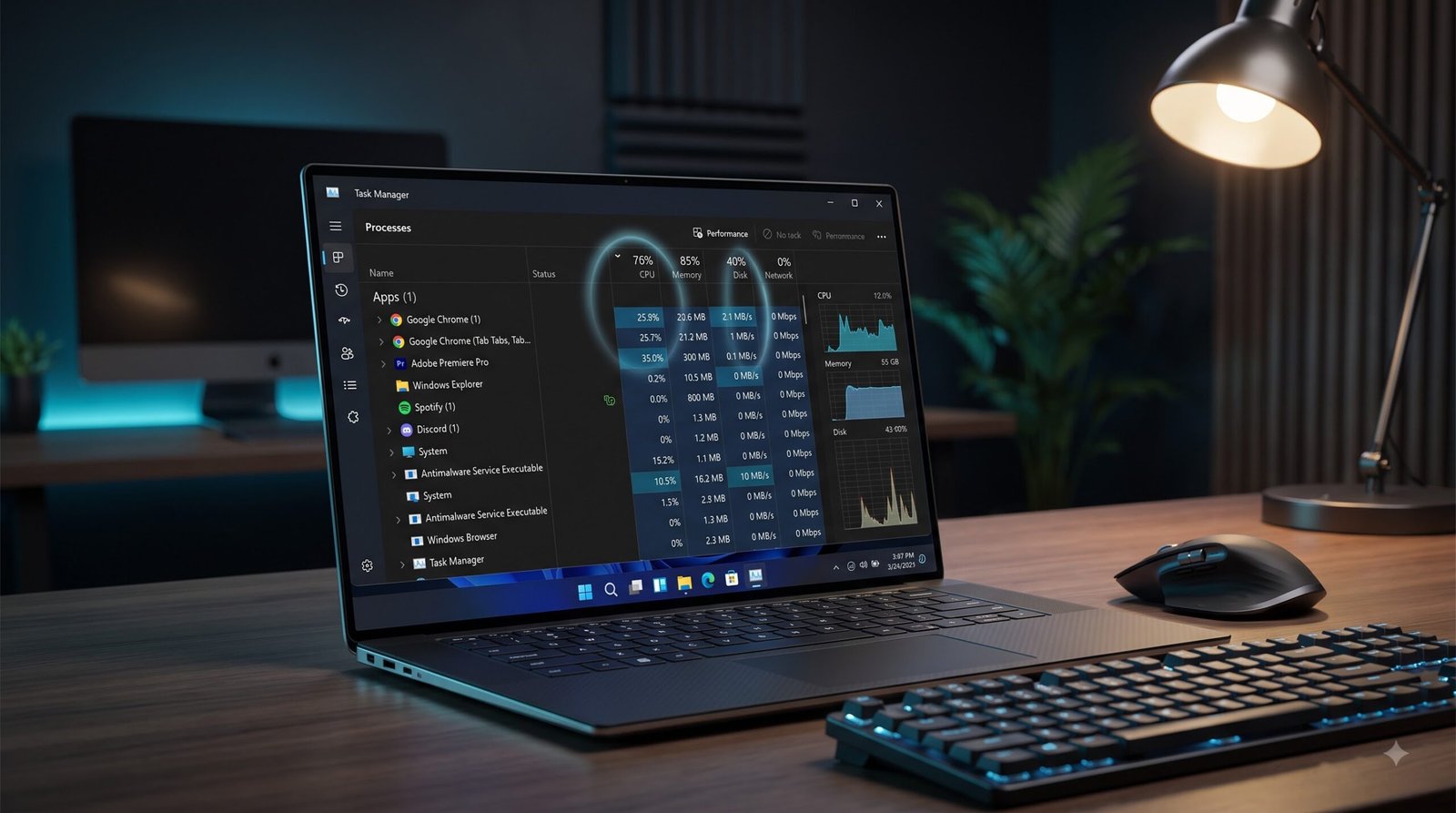
- Task Manager: Find and close background resource hoggers
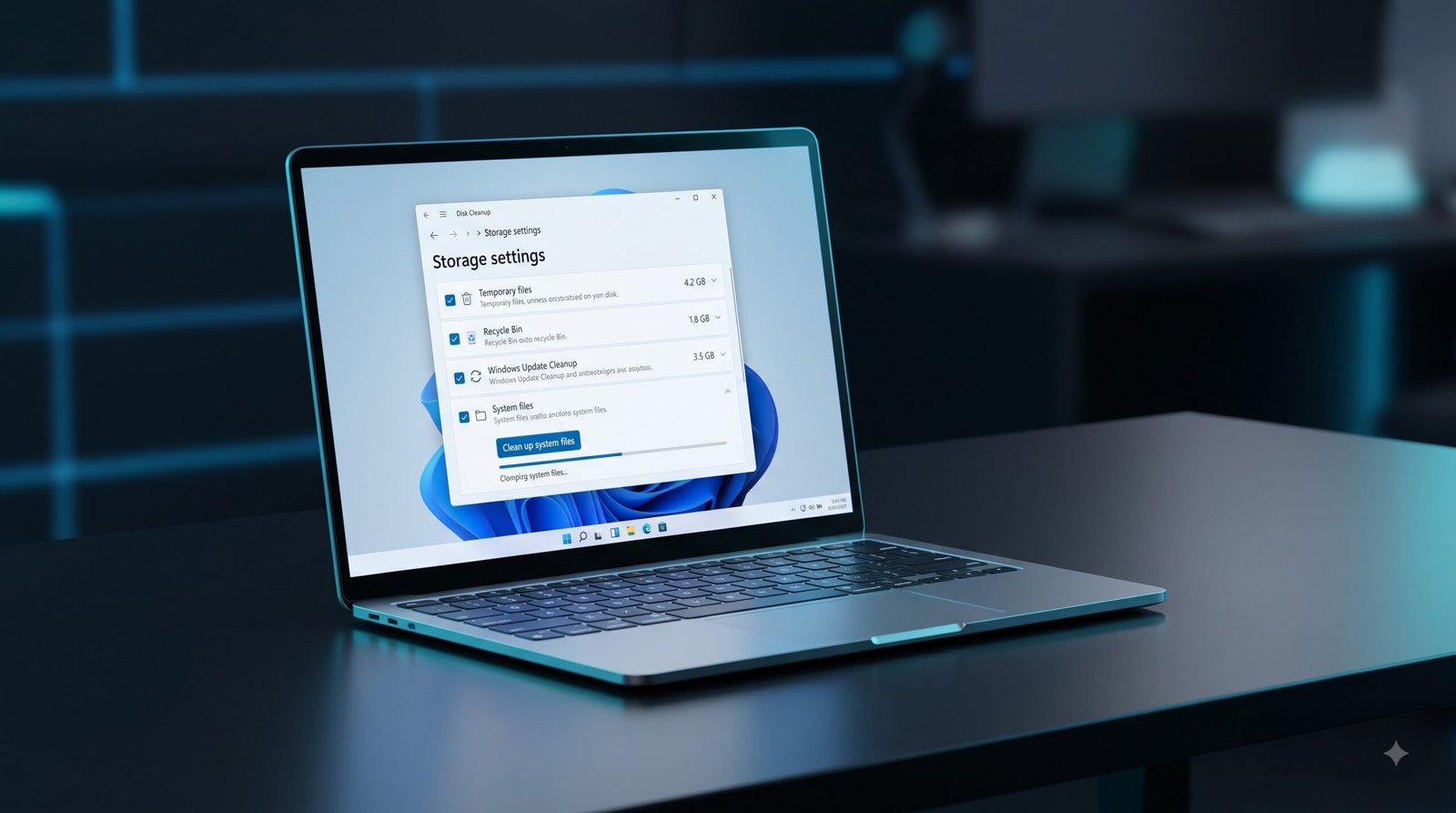
- Disk Cleanup: Clear temporary and system junk files safely
- Disable Startup Apps: Drastically improve Windows boot time
- SFC Scan: Locate and automatically repair corrupt OS files
- SSD Upgrade: Replace physical HDD with SSD for 10x speeds
1. Task Manager: Pata Karein Laptop Slow Kyun Hai
2. Disk Cleanup aur Temporary Files
Aapke system me temporary files aur cache jama hone se drive full ho jati hai, jisse OS overall slow perform karne lagta hai. Windows ke built-in clean up tools ka use karke is garbage file dump ko aasani se clean kiya ja sakta hai.
- Win + R dabayein, 'temp' aur '%temp%' likh kar saari files permanent delete (Shift + Delete) karein.
- Start Menu me 'Disk Cleanup' search karein, C: Drive select karein, aur 'Clean up system files' par click karke purani Windows Update cache hatayein.
- Settings > System > Storage me jaakar 'Storage Sense' ko toggle ON karein taaki temporary files automatic clean hoti rahein.
⚠️ It's Maintenance, Not a Magic Boost
3. Startup Apps, MSCONFIG aur Windows Update
Task Manager Startup Apps
Windows boot hote hi bohot saare apps background me auto-start ho jaate hain. Yeh apps bina wajah RAM aur CPU resources waste karte hain.
- Task Manager (Ctrl+Shift+Esc) open karein
- Startup Apps tab par click karein
- Unnecessary apps ko right-click karke Disable karein
MSCONFIG Processors Myth
MSCONFIG me ‘Number of Processors’ setting active karne se speed nahi badhti. Yeh developer debugging ke liye hai taaki cores ko limit kiya ja sake.
- Windows defaults hamesha saare cores use karte hain
- Ise checked karne se system crash ho sakta hai
- Hamesha default (unchecked) par hi chodein
Updates & Official Drivers
Third-party driver utility apps ke fasaad se door rahein. Yeh system files corrupt karte hain aur adware/spyware install kar sakte hain.
- Sirf Windows Update ka istemaal karein
- GPU drivers direct AMD/Nvidia website se download karein
- Kisi bhi automated Booster software par bharosa na karein
4. System File Check (SFC) aur DISM
Agar aapke Windows PC me unexplained crashes, slow dynamic performance, ya system system startup errors aa rahe hain, toh system files corrupt ho sakti hain. Windows ke paas inko automatic scan aur repair karne ke liye do zبردست internal utilities hain: SFC aur DISM.
sfc /scannow

5. HDD vs SSD: Sabse Bada Performance Factor
Windows OS performance upgrade ke liye storage architecture ko samajhna zaroori hai. HDD aur SSD ke mechanics mein zameen-aasman ka farq hai.
Mechanical HDD
Purani technology jo spinning physical magnetic platters aur dynamic mechanical heads par depend karti hai.
- High Fragmentation: Files mechanical parts pe scatter ho jati hain, jisse slow reading hoti hai.
- Slow Random Access: Read head ko file physical location dhundne mein micro-seconds lagte hain.
- No TRIM support: Defragmentation command use karni padti hai updates manage karne ke liye.
- Speed Cap: Max speed limits are stuck between ~100 MB/s to 150 MB/s.
Solid State Drive (SSD)
No moving parts. Direct, instant electrical pathway through high-speed flash chips.
- Zero Fragmentation: Physical sectors nahi hote, isliye files scatter hone par bhi speed drop nahi hoti.
- Instant Random Access: Zero latency data seek time, Windows instant respond karta hai.
- TRIM Optimization: Automatic garbage collection system data speed maintain rakhta hai.
- Extreme Speeds: SATA SSDs (500 MB/s) se NVMe M.2 drives (7000+ MB/s) tak ki speed.
⚠️ Critical Maintenance Rule: Do Not Treat SSDs Like HDDs!
6. Storage Health aur CHKDSK
Hard Disk Sentinel portable utility ke jariye storage health regularly verify karein. Agar drive click-of-death, repetitive freezing, ya extreme slowdown show karti hai, toh system critical hardware crash stage par ho sakta hai.
Advanced CHKDSK Command Switches
- chkdsk /f — File system errors aur soft directory corruption detect karke automatic repair karta hai.
- chkdsk /r — Bad sectors physical level par locate karke readable data recover karta hai.
- chkdsk /x — Scanning phase start hone se pehle current active volume force dismount karta hai.
⚠️ CRITICAL WARNING: BACKUP DATA FIRST!
7. RAM, Overheating aur Browser Optimization
Apne computer ya laptop ki processing speed ko boost karne aur lag/heat khatam karne ke teen sabse asardaar tareeqe.
RAM Usage Check
Task Manager (Ctrl + Shift + Esc) khol kar dekhein kaunse apps background me zyada memory consume kar rahe hain. Unused apps ko select karein aur ‘End Task’ par click karke RAM free karein.
Overheating & Dust
Browser Optimization
Troubleshooting Checklist: Step-by-Step Order
Follow this logical sequence to systematically isolate physical failures, software conflicts, and deep OS corruption without skipping critical diagnostics.
Isolate the Symptom
Check Physical Connections
Boot into Safe Mode
Analyze BSOD Minidumps
Use tools like WinDbg or BlueScreenView to parse dump files and identify the exact driver causing memory crashes.
Inspect Event Viewer
Verify Storage Integrity
Test RAM with MemTest86
Run SFC & DISM Commands
Roll Back Recent Updates
Monitor Thermal Performance
Update BIOS/Firmware
Perform a Clean Boot
Restore System State
Clean OS Reinstallation
Common Mistakes to Avoid
- Using Automated Registry Cleaners: They often delete critical configuration paths, leading to corrupted Windows configurations.
- Disabling Services Blindly: Disabling MSConfig or Services.msc items without analyzing active dependencies will break Windows subsystems.
- Swapping Physical Components First: Buying replacement components before ruling out missing or corrupted software drivers wastes time and money.
Frequently Asked Questions
1. Kya SSD lagane se mera purana laptop sach mein fast ho jayega?
2. Windows update ke baad system lag kyun hota hai, iska kya solution hai?
3. Laptop overheating se kaise bachayein? Thermal paste kab change karein?
4. Sasta SATA SSD vs Fast NVMe M.2 SSD: Kaun sa lena chahiye?
5. Kya hard drive (HDD) ko external disk ki tarah use kiya ja sakta hai?
6. System reset karne se kya mera saara data delete ho jayega?
Join Tech Dhamaka Hub!
Quick Tech Recap
- SSD is mandatory: HDD ko storage banayein aur boot system SSD par rakhein.
- RAM rules: Dual channel RAM lagane se frame rates drop nahi hote.
- Maintenance check: Har 6 mahine mein dusting aur 2 saal mein pasting zaroori hai.
- Windows fresh install: Best speed optimization ke liye reset better solution hai.